RH
Organigramme
La section Organigramme permet de structurer et de visualiser la hiérarchie des collaborateurs au sein de l’organisation.
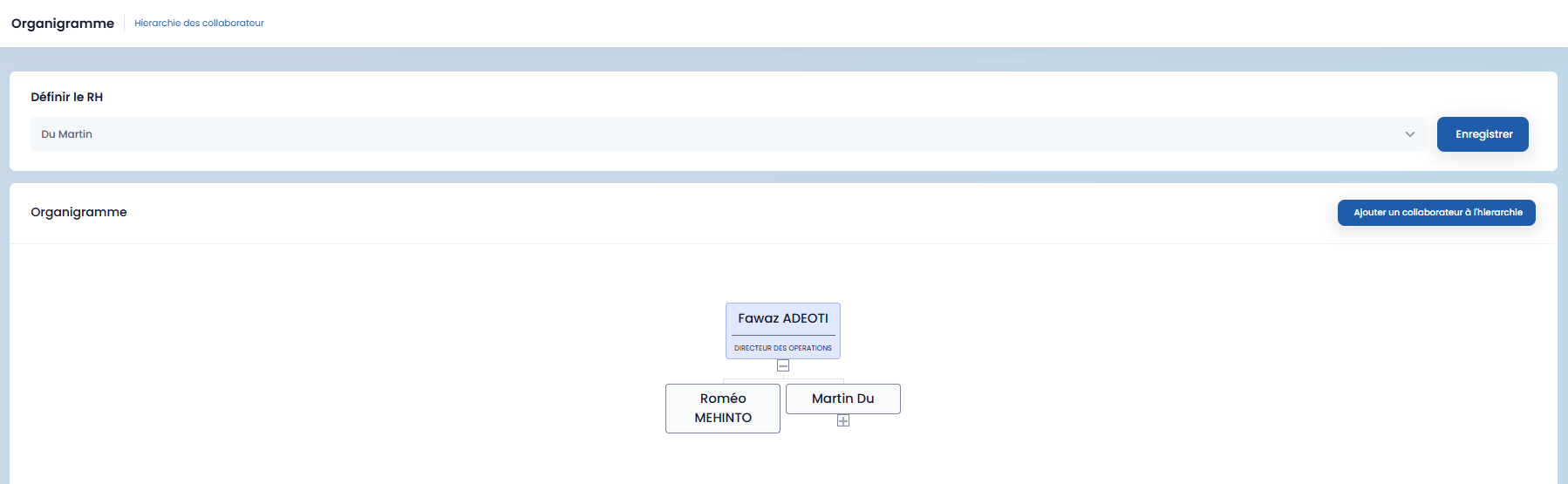
Vous avez la possibilité de :
-
définir le responsable RH via le champ dédié, puis d’enregistrer à l’aide du bouton « Enregistrer »,
-
ajouter des collaborateurs à la hiérarchie en cliquant sur « Ajouter un collaborateur à la hiérarchie ».
Lors de l’ajout, un formulaire s’affiche vous permettant de :
-
renseigner le manager N+1,
-
associer les collaborateurs N+1,
-
ajouter plusieurs départements si nécessaire à l’aide du bouton « Ajouter ».
Une fois les informations complétées, cliquez sur « Enregistrer » pour valider.
Dossier collaborateur
La section Dossier collaborateur est dédiée à la gestion complète des dossiers du personnel.
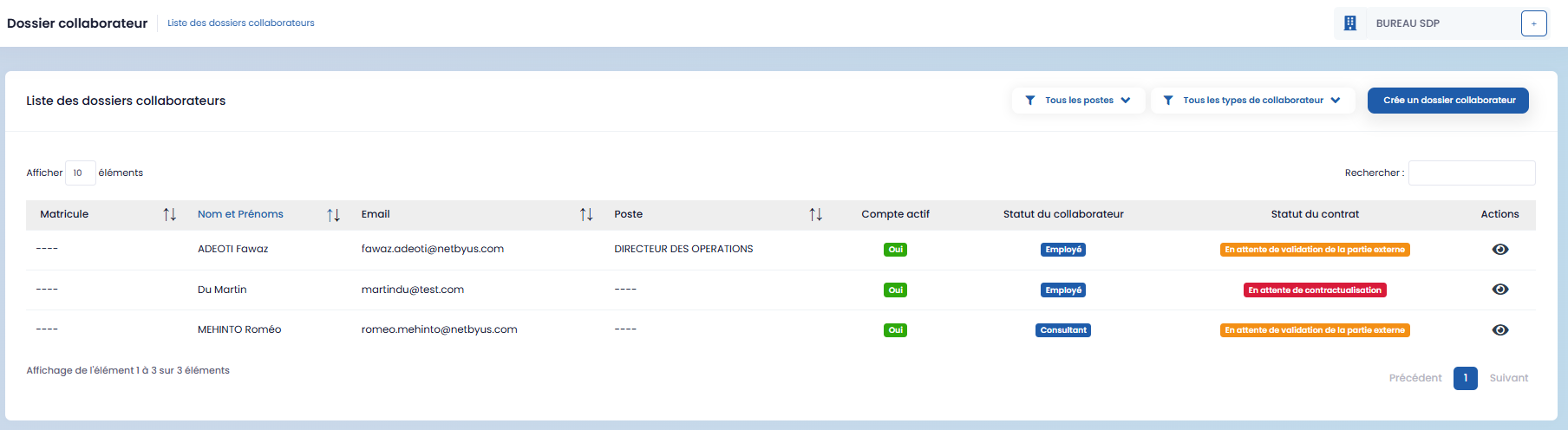
Pour créer un dossier collaborateur :
-
cliquez sur « Créer un dossier collaborateur »,
-
renseignez le formulaire,
-
puis enregistrez.
Après création, vous pouvez accéder aux détails du dossier via l’icône « Voir » disponible dans les actions.
Chaque dossier collaborateur regroupe notamment :
-
les informations personnelles,
-
les informations RH,
-
les informations bancaires,
-
les documents administratifs,
-
les contrats,
-
les factures,
-
les évaluations.
Contrats de prestations
La section Contrats de prestations permet de gérer les contrats liés aux prestataires.
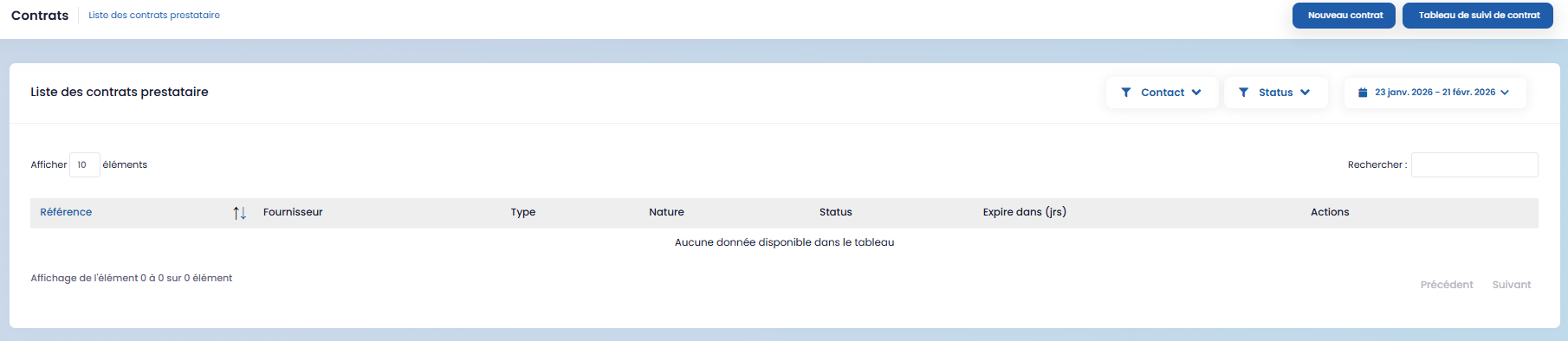
Vous pouvez :
-
créer de nouveaux contrats,
-
suivre l’état des contrats à l’aide du tableau de suivi des contrats.
Les icônes d’actions vous permettent :
-
de voir les détails du contrat,
-
d’envoyer le contrat à une partie externe.
Absences
La section Absences centralise les demandes d’absence des collaborateurs.
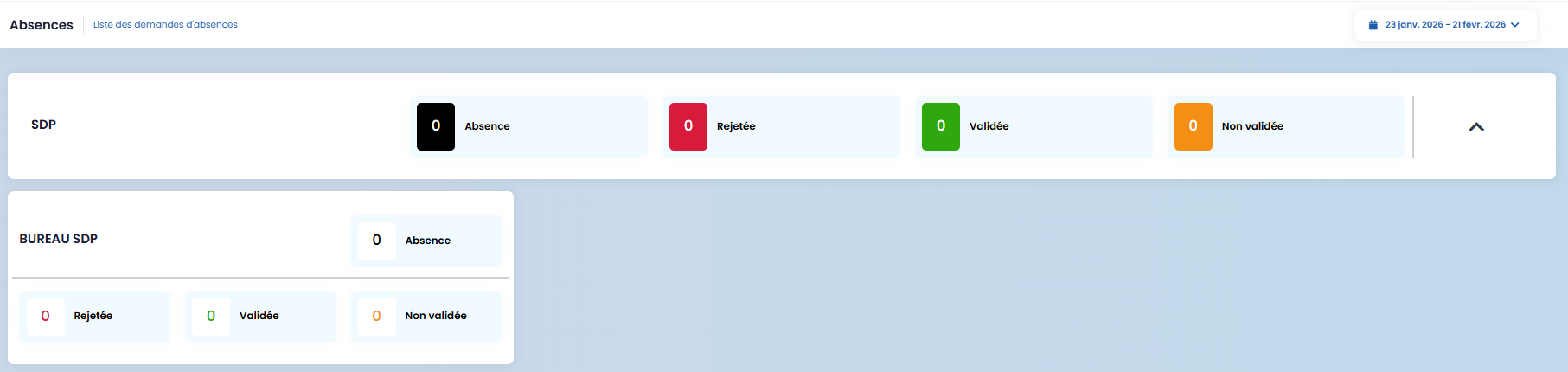
Elle permet de consulter :
-
les demandes validées,
-
les demandes rejetées,
-
les demandes non encore validées.
Fiches de paie
La section Fiches de paie permet de gérer la rémunération des collaborateurs.
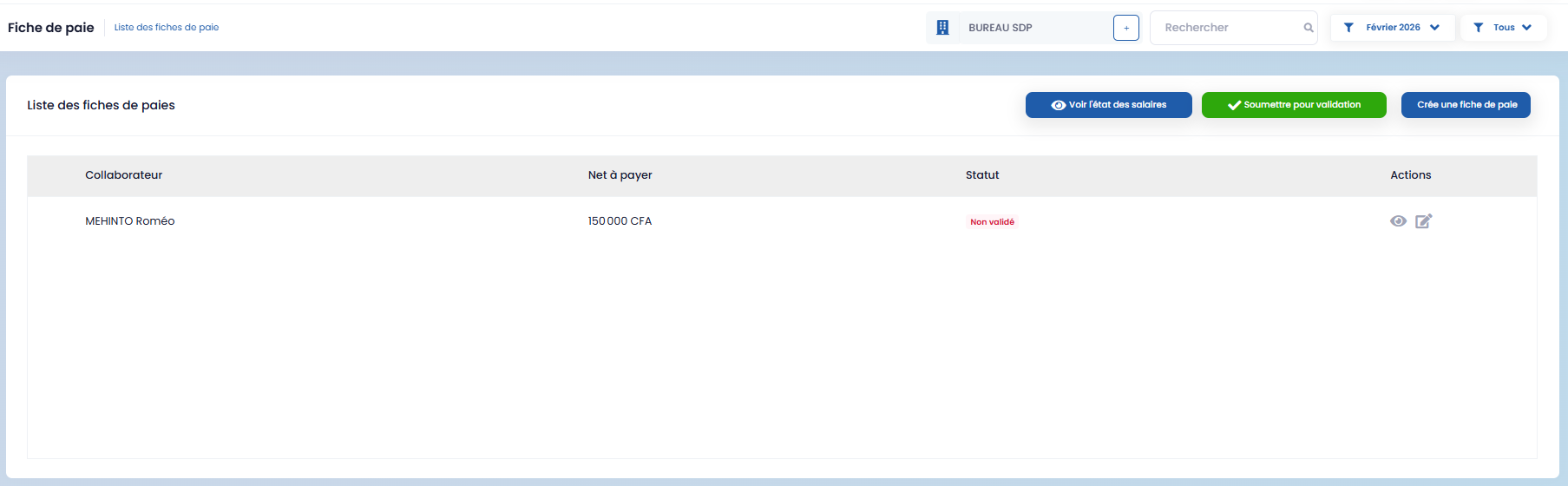
Pour créer une fiche de paie :
-
cliquez sur « Créer une fiche de paie »,
-
remplissez le formulaire qui s’affiche.
Le formulaire est structuré en trois (03) parties :
Revenus
Cette section permet de renseigner :
-
le salaire de base,
-
les indemnités (le cas échéant),
-
les primes (le cas échéant),
-
le type de paiement.
Contributions sociales
Cette section permet d’ajouter :
-
les pensions,
-
les taxes,
-
le type de paiement associé.
Charges employeur
Cette section regroupe les charges supportées par l’employeur.Après renseignement, enregistrez la fiche de paie.
État des salaires
Grâce au bouton « Voir l’état des salaires », vous pouvez consulter l’état des salaires selon un filtre par mois.
Dans cette section, vous disposez également de la fonctionnalité Demande de taux de présence, qui vous permet de :
-
créer une nouvelle demande via le bouton « Nouvelle demande »,
-
renseigner le formulaire correspondant.
Notes de service
La section Notes de service permet de diffuser des communications internes.
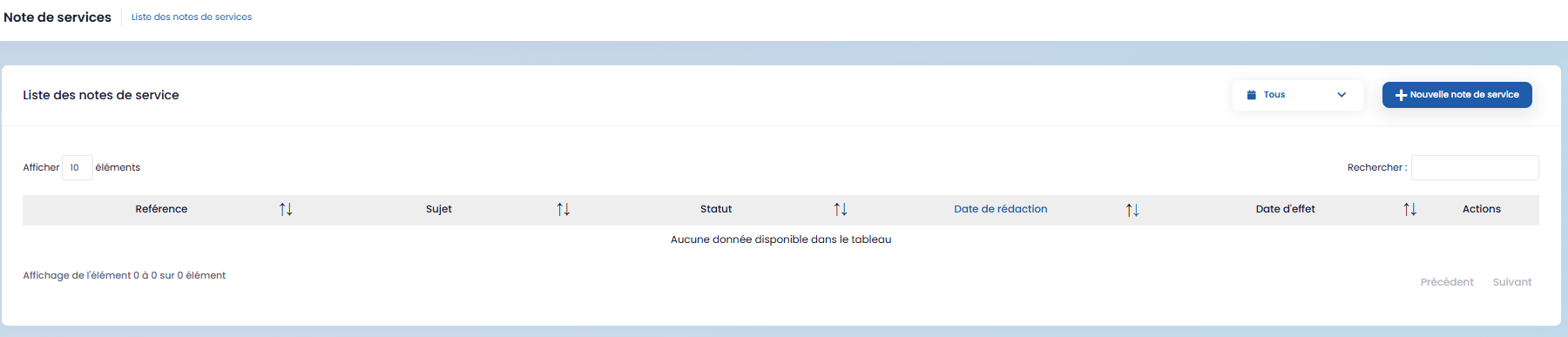
Pour créer une note de service :
-
cliquez sur « Nouvelle note de service »,
-
complétez le formulaire,
-
puis cliquez sur « Enregistrer ».
Affaires
La section Affaires permet de gérer les affaires internes.
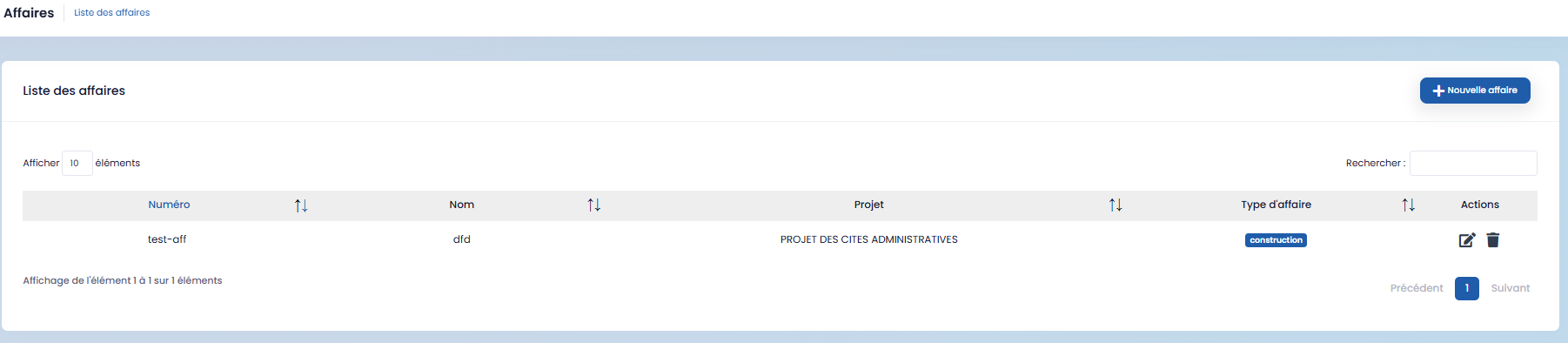
Pour créer une nouvelle affaire :
-
cliquez sur « Nouvelle affaire »,
-
remplissez le formulaire,
-
puis enregistrez.
Recrutement
La section Recrutement est dédiée à la gestion des processus de recrutement.
Elle vous permet :
-
de publier de nouvelles offres
-
de consulter la page des candidatures
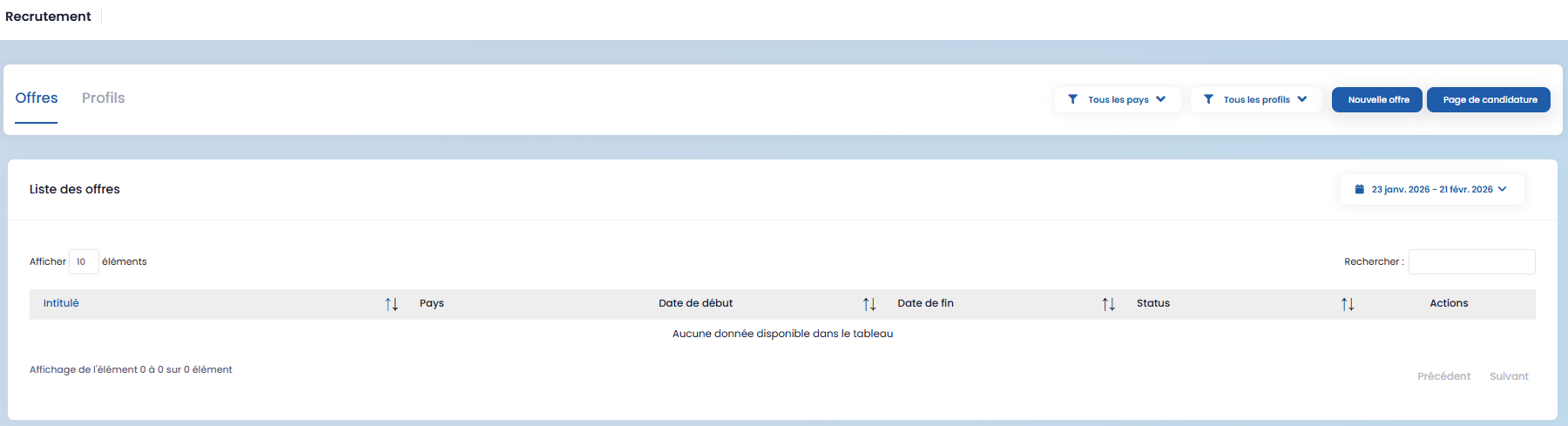
- de gérer votre base de CV.

Pour ajouter une nouvelle offre :
-
cliquez sur « Nouvelle offre »,
-
renseignez le formulaire,
-
puis enregistrez.