Appel d'Offre (AO)
La section Appels d’offres (AO) vous permet de gérer l’ensemble du cycle de vie de vos appels d’offres, depuis leur création jusqu’à leur soumission et leur suivi.
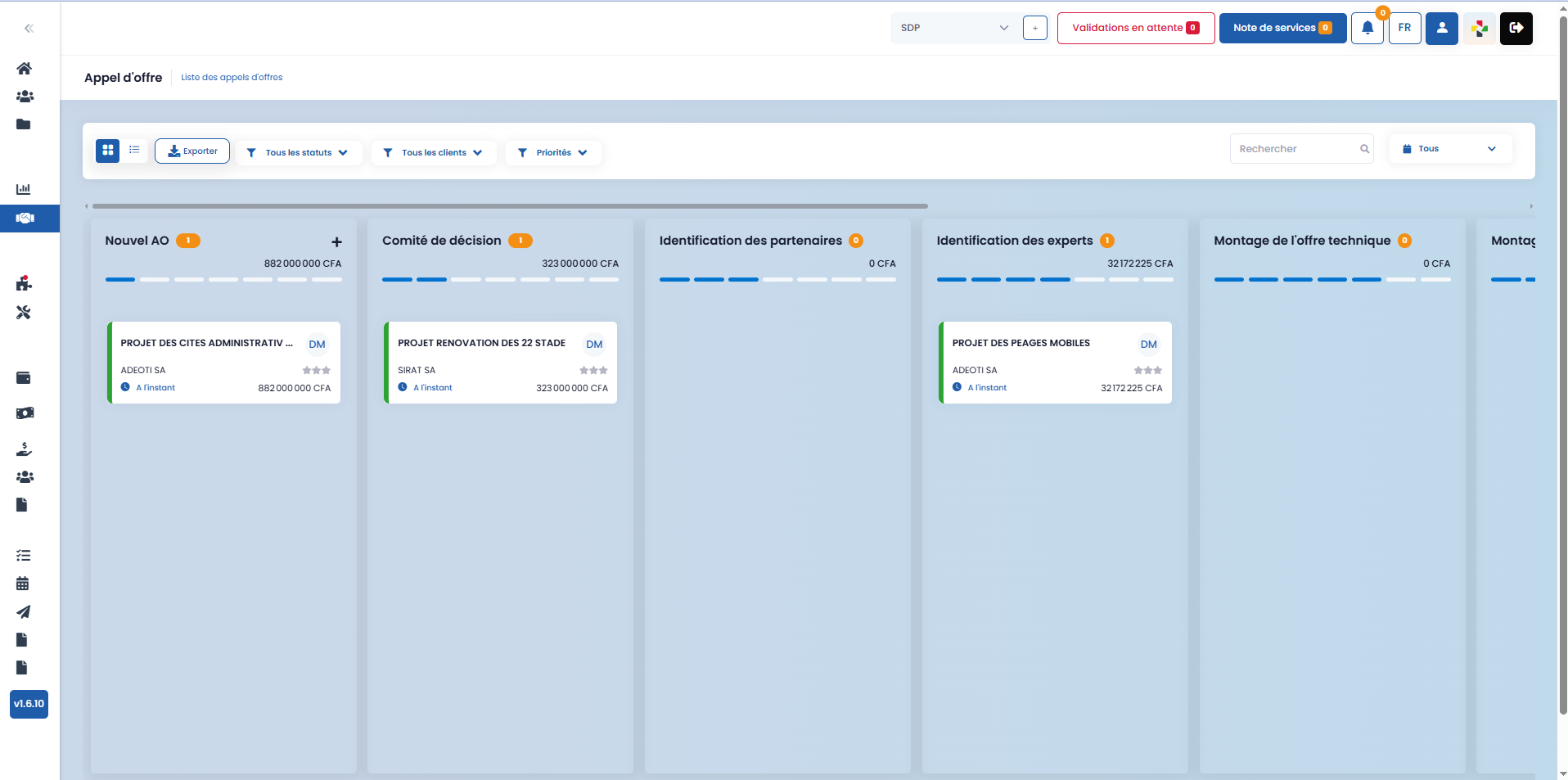
Vue d’ensemble et outils de navigation
Depuis cette interface, vous disposez d’une barre de fonctionnalités vous permettant :
- d’afficher les appels d’offres en vue liste ou en vue grille

- d’exporter un appel d’offres

- de rechercher un appel d’offres grâce à la barre de recherche

Plusieurs filtres sont également disponibles afin d’affiner l’affichage :
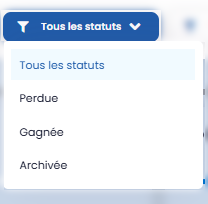
- Filtre par statut : perdu, gagné, archivé
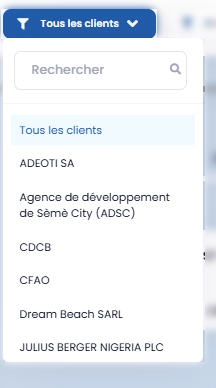
- Filtre par client
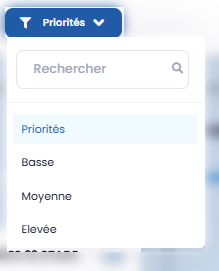
- Filtre par priorité : basse, moyenne, élevée
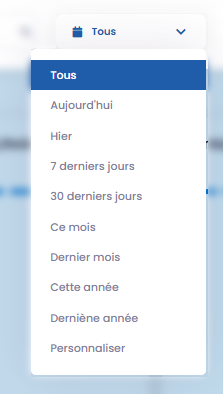
- Filtre par période : tous, aujourd’hui, hier, 7 derniers jours, 30 derniers jours, etc
Ces outils vous permettent de retrouver rapidement les appels d’offres pertinents selon votre contexte de travail.
Création d’un appel d’offres (vue grille)
En vue grille, une carte dédiée à la création d’un nouvel appel d’offres est disponible.
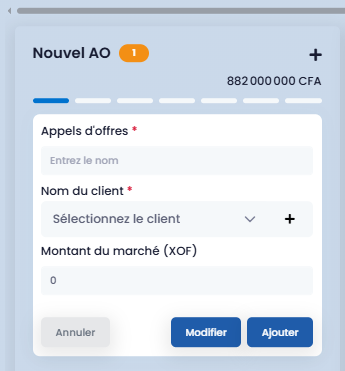
- Le bouton « + », situé sur la carte Nouvel AO, vous permet d’ajouter un nouvel appel d’offres
- Lors du clic, un formulaire s’affiche directement dans la carte et vous permet de :
- renseigner le nom de l’appel d’offres
- sélectionner le client associé (ou en créer un nouveau via le bouton « + » si aucun client n’est encore enregistré)
- indiquer le montant du marché
Une fois les informations complétées, cliquez sur « Ajouter » pour créer l’appel d’offres
Accès et gestion d’un appel d’offres
En cliquant sur un appel d’offres nouvellement créé, vous accédez à l’ensemble de ses informations détaillées.
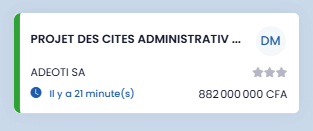
Chaque appel d’offres est structuré en plusieurs étapes, incluant notamment des phases de validation, de vérification et de soumission.
-
Informations générales Dans cette section, vous pouvez :
- associer un collègue existant à l’appel d’offres via l’option « Associer un collègue »
- créer et ajouter un nouveau collègue grâce à l’option « Nouveau collègue »
-
Documents Cette section regroupe l’ensemble des documents relatifs à l’appel d’offres, permettant un accès centralisé aux fichiers nécessaires à son traitement.
Décision AO
La section Décision AO vous permet de renseigner l’ensemble des informations clés liées à l’appel d’offres.
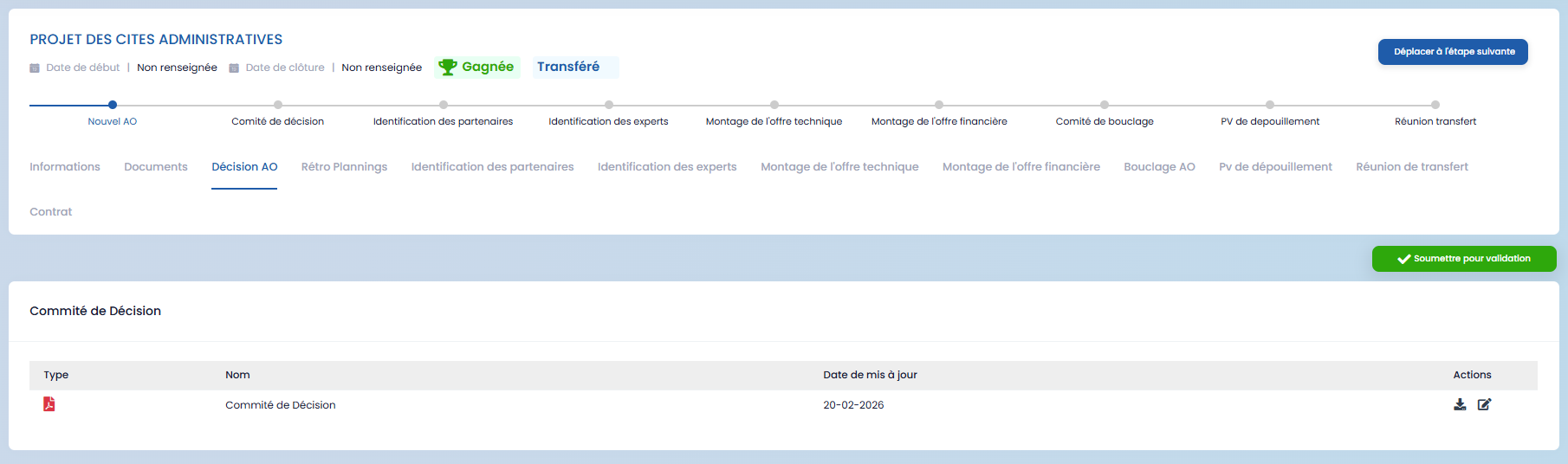
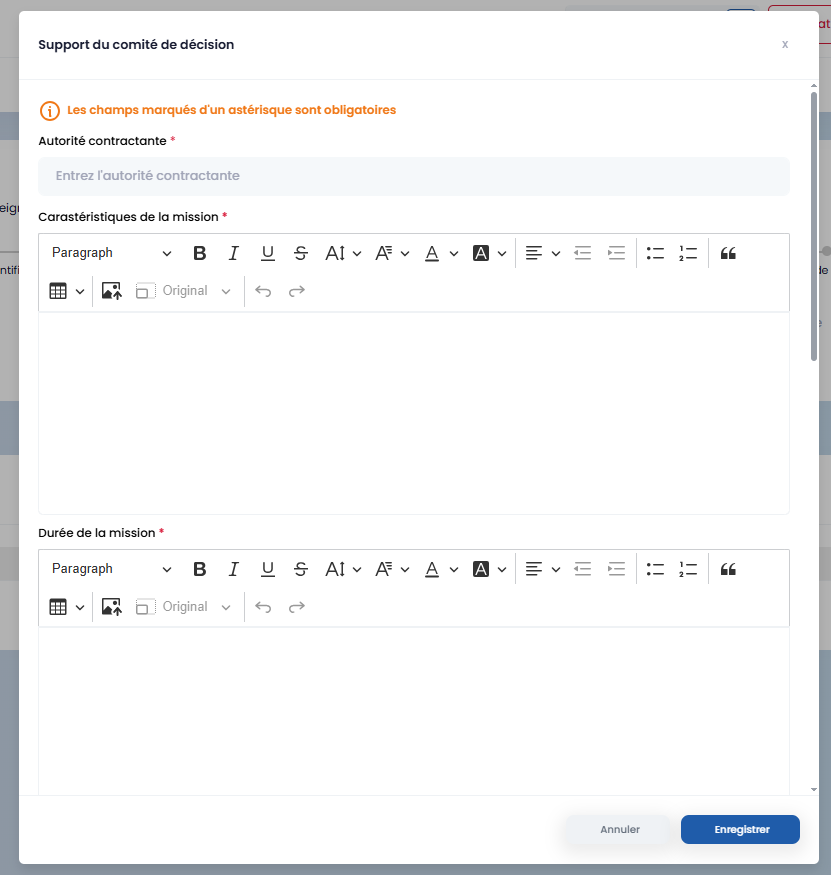
En cliquant sur l'icône « Modifier » au niveau des actions vous pouvez compléter les informations suivantes :
- autorité contractante
- caractéristiques de la mission
- durée de la mission
- critères de sélection
- profil recherché
- pays et ville
- date de soumission
- lieu de stockage du document
Après enregistrement, vous avez la possibilité de :
- prévisualiser le document via le bouton « Voir »
- télécharger le document via le bouton « Télécharger »
- soumettre le dossier pour validation à l’aide du bouton vert « Soumettre pour validation »
Rétroplanning
La section Rétroplanning vous permet de planifier les différentes étapes liées à l’appel d’offres.
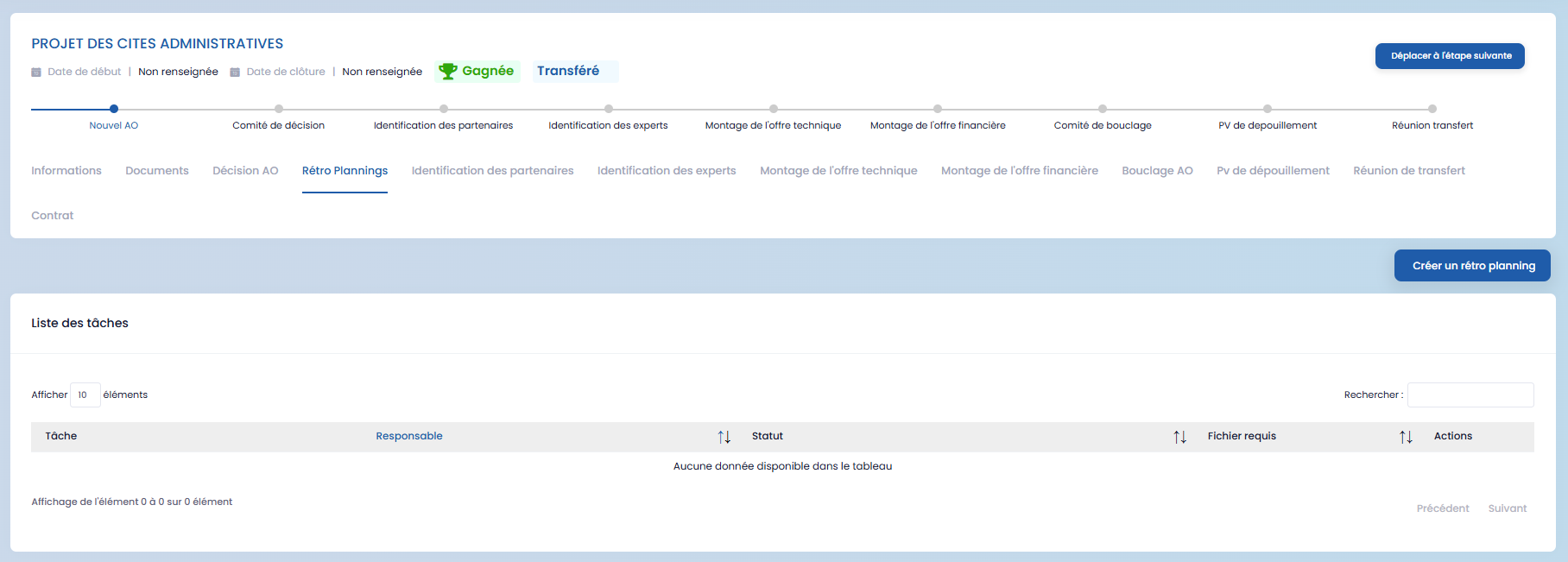
Pour créer un rétroplanning, cliquez sur le bouton « Créer un rétroplanning », puis renseignez les informations demandées dans le formulaire qui s’affiche : 
Identification des partenaires
Cette section vous permet d’identifier et d’associer les partenaires impliqués dans l’appel d’offres.
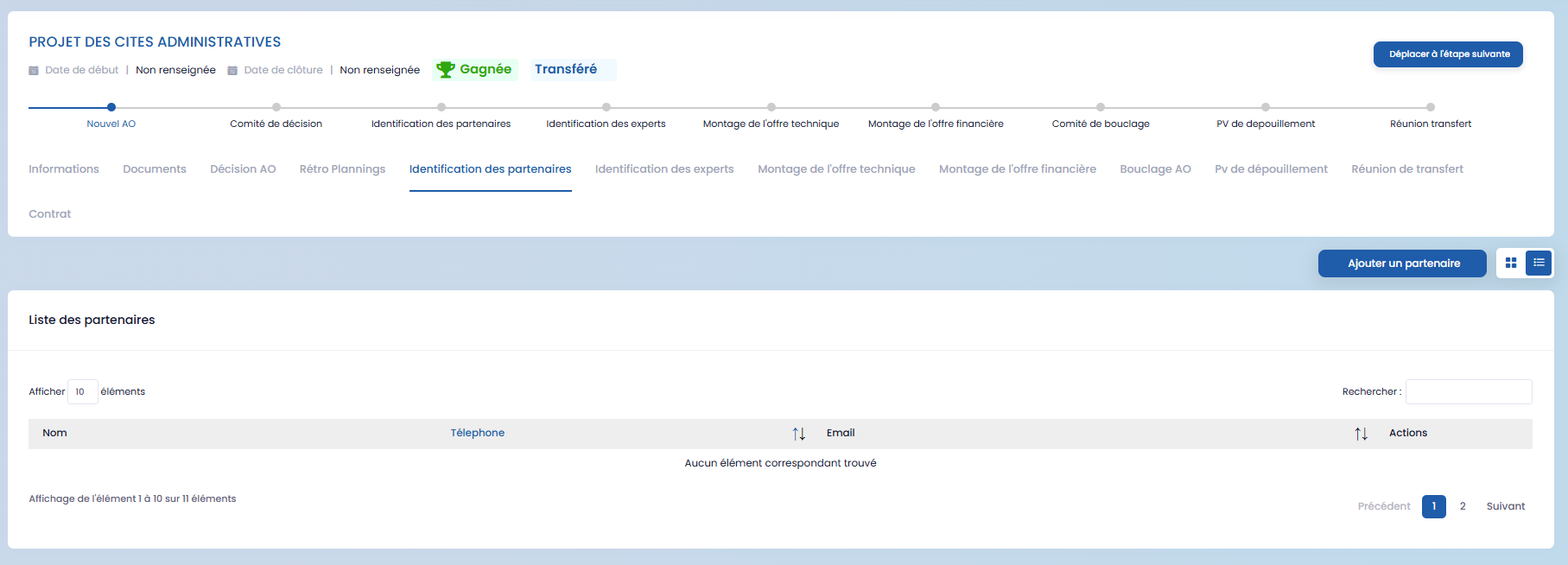
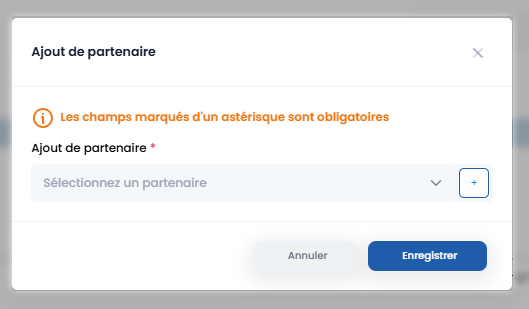
- Cliquez sur « Ajouter un partenaire » pour sélectionner un partenaire existant.

- Si aucun partenaire n’est encore enregistré, le bouton « + » vous permet d’en créer un nouveau directement.
Vous pouvez afficher les partenaires en vue liste ou en vue grille. Une fois la liste des partenaires finalisée, cliquez sur le bouton vert « Soumettre la liste » afin de valider cette étape.
Identification des experts
La section Identification des experts permet de définir les profils nécessaires à la réponse à l’appel d’offres.
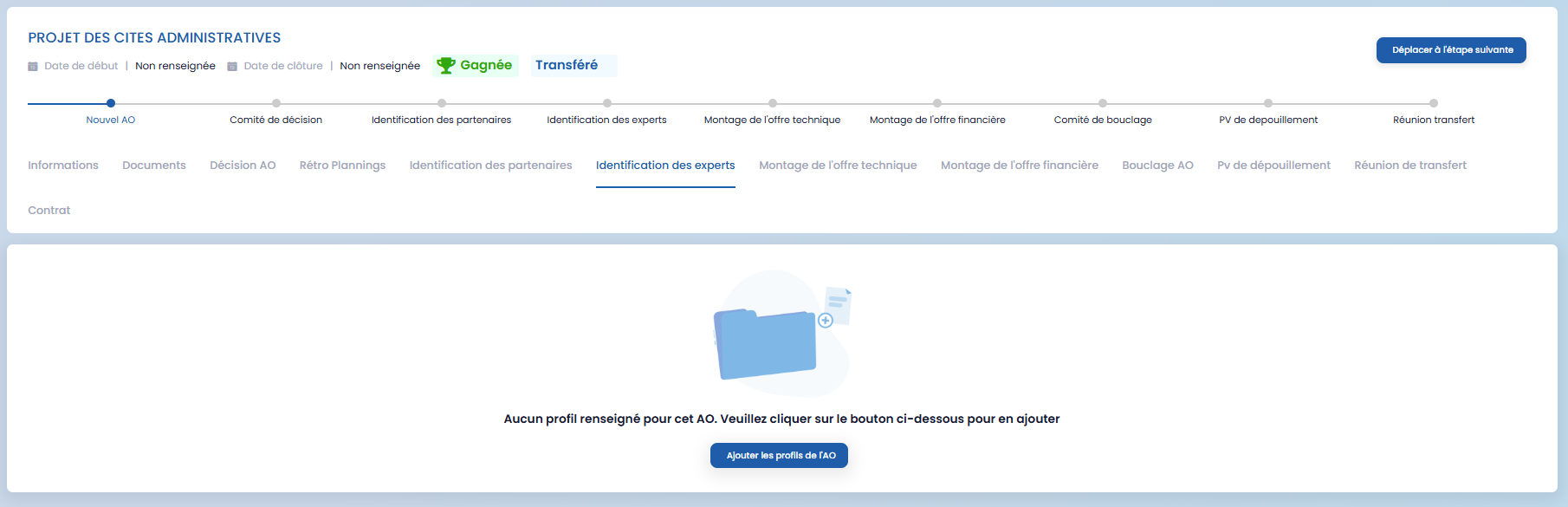
- Lorsque aucun profil n’est encore défini, cliquez sur « Ajouter les profils de l’AO »
- Un formulaire s’affiche, vous permettant de :
- sélectionner des profils existants
- ou créer de nouveaux profils via le bouton « + »
- définir les critères associés. à chaque profil
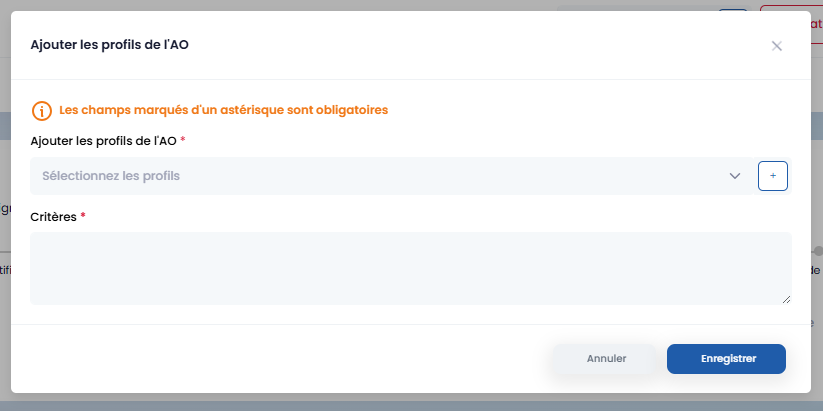
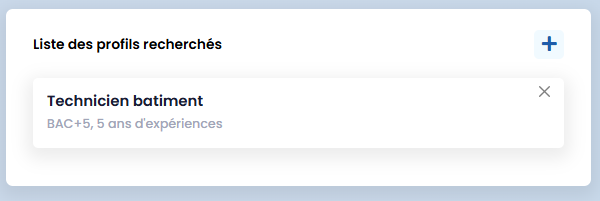
Après enregistrement, une vue récapitulative des profils est affichée.
Dans la sous-section Liste des profils recherchés, le bouton « + » permet d’ajouter de nouveaux profils.
La sous-section Liste des experts retenus vous permet ensuite de sélectionner des experts depuis votre base de CV ou d’en créer de nouveaux en fonction des profils définis.

Montage et finalisation de l’appel d’offres
Montage de l’offre technique
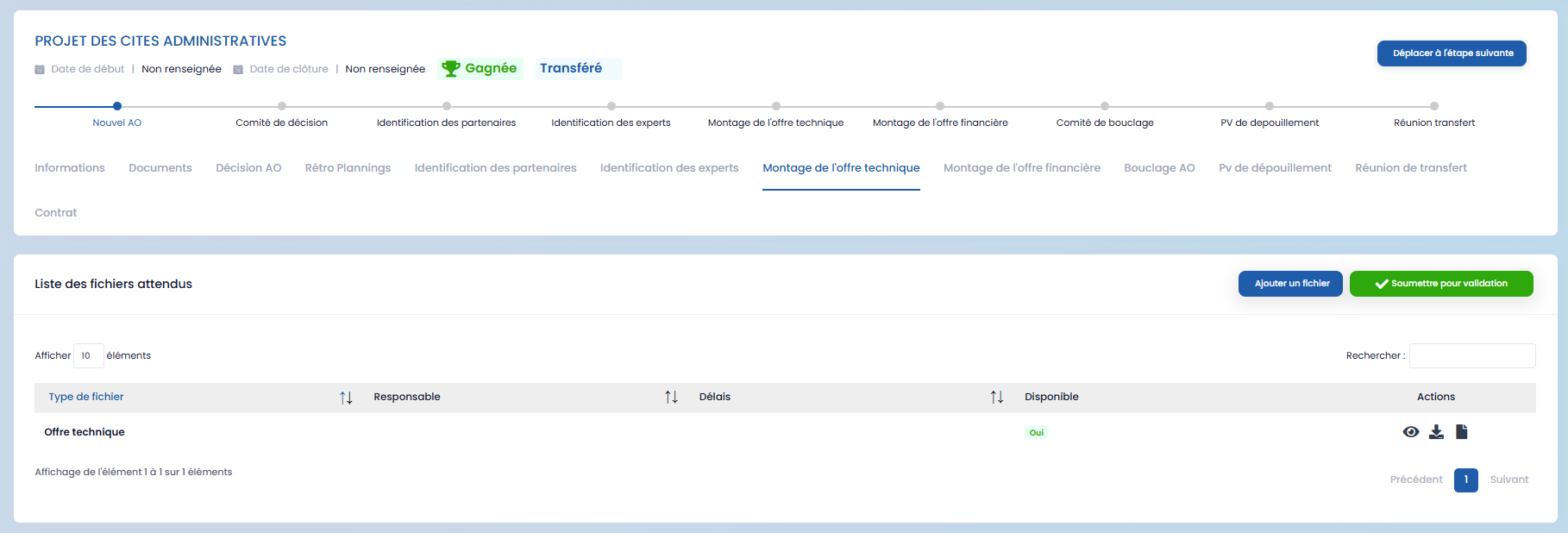
La section Montage de l’offre technique vous permet d’ajouter et de gérer les documents relatifs à votre offre technique.
À l’aide du bouton « Ajouter un fichier », vous pouvez téléverser le document correspondant à votre offre.

Après avoir cliqué sur ce bouton, un formulaire s’affiche afin de vous permettre de renseigner les informations nécessaires et d’ajouter le fichier.
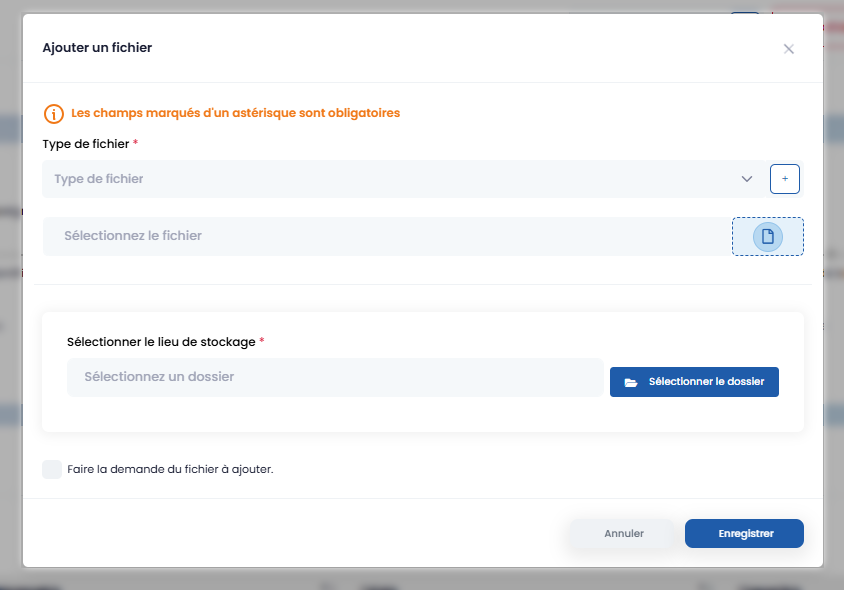
Une fois le document ajouté, plusieurs actions sont possibles :
- visualiser le document via l’option « Voir »
- télécharger le document
- modifier le document si nécessaire

Lorsque le document est prêt, vous pouvez le soumettre pour validation à l’aide du bouton « Soumettre pour validation ».

Montage de l’offre financière
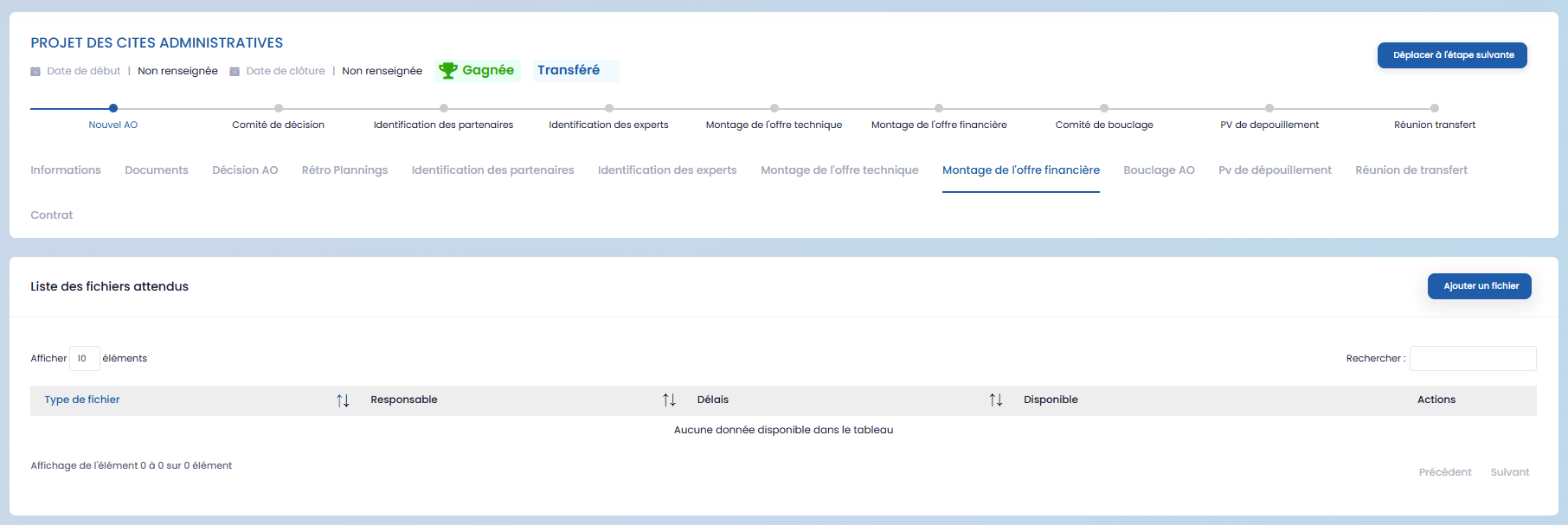
La section Montage de l’offre financière suit le même processus que celui de l’offre technique.
Elle vous permet d’ajouter, de consulter, de modifier et de télécharger les documents financiers liés à l’appel d’offres, puis de les soumettre pour validation une fois finalisés.
Bouclage de l’appel d’offres
La section Bouclage AO est dédiée à la vérification finale de l’ensemble des documents soumis lors des étapes précédentes.

À ce niveau, vous pouvez :
- consulter tous les documents de l’appel d’offres
- effectuer des modifications si nécessaire

- soumettre l’ensemble du dossier pour validation finale
Cette étape permet de s’assurer que l’appel d’offres est complet, conforme et prêt à être clôturé.
Procès-verbal de dépouillement
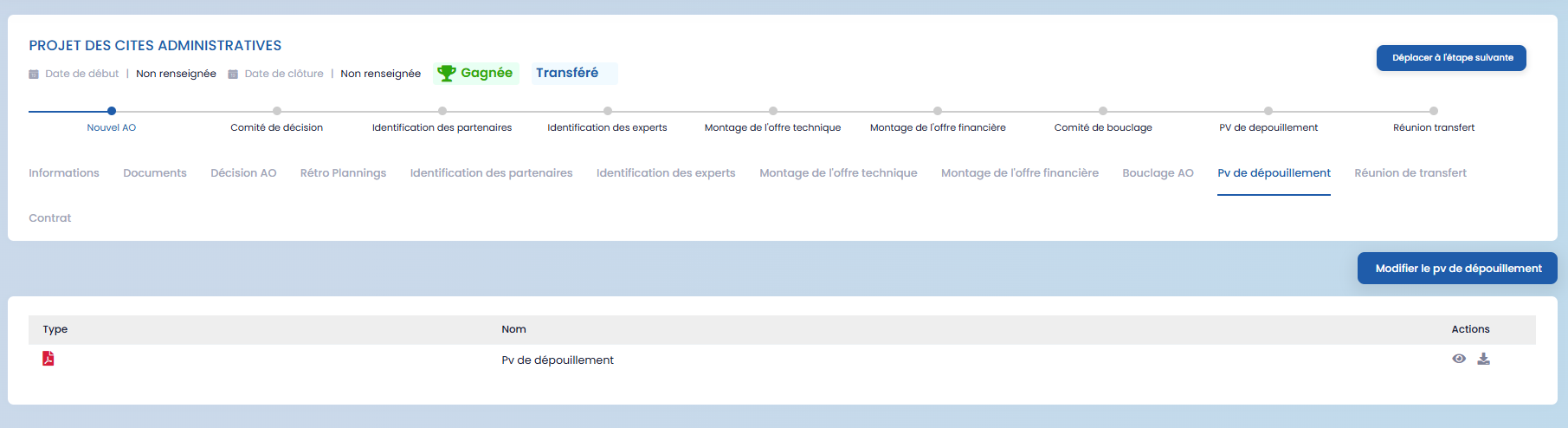
La section PV de dépouillement vous permet d’ajouter le procès-verbal de dépouillement associé à l’appel d’offres.
Après avoir ajouté le document, vous pouvez :
- marquer l’appel d’offres comme gagné à l’aide du bouton « Marquer comme gagné »
- ou comme perdu via le bouton « Marquer comme perdu »
Cette action permet de définir le statut final de l’appel d’offres.
Gestion avancée des appels d’offres
De manière globale, la section Appels d’offres vous offre également des fonctionnalités de gestion avancée, notamment :
- l’archivage des appels d’offres
- la consultation de l’historique des actions effectuées sur chaque appel d’offres
- la possibilité de faire évoluer un appel d’offres d’une étape à une autre à l’aide du bouton « Déplacer à l’étape suivante », en fonction de son niveau d’avancement.
Ces fonctionnalités garantissent une traçabilité complète et un suivi structuré de chaque appel d’offres, depuis sa création jusqu’à sa clôture.