Paramètres généraux
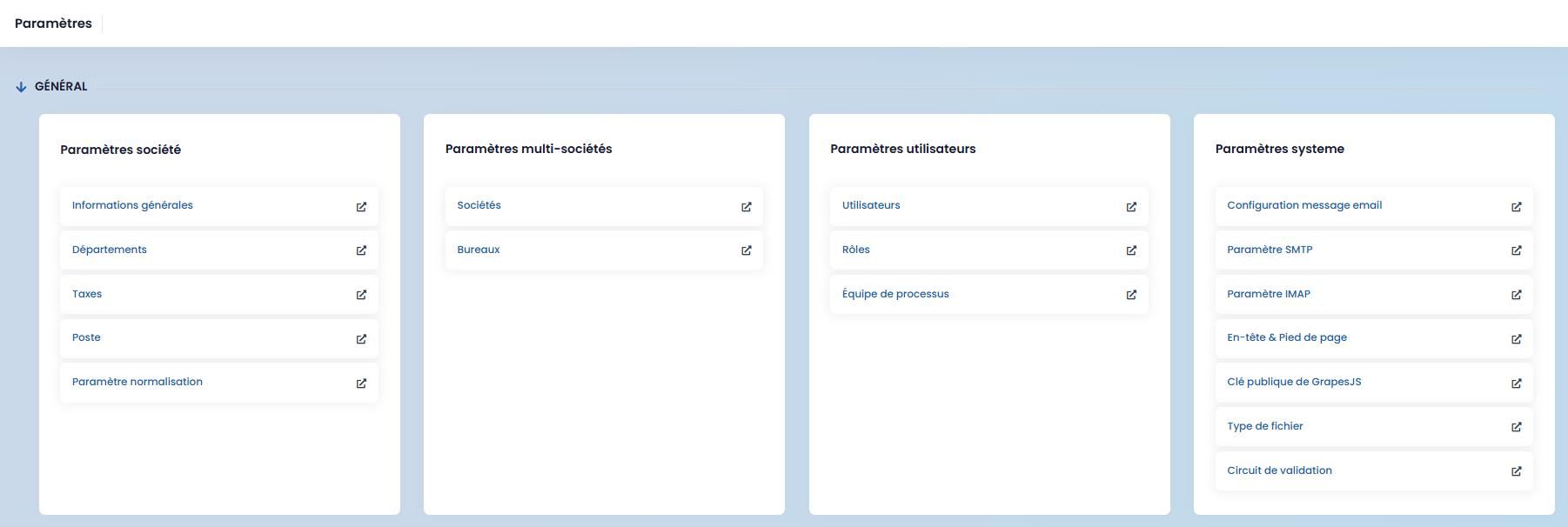
Paramètres société
Cette partie regroupe les informations liées à votre entreprise.
Informations générales
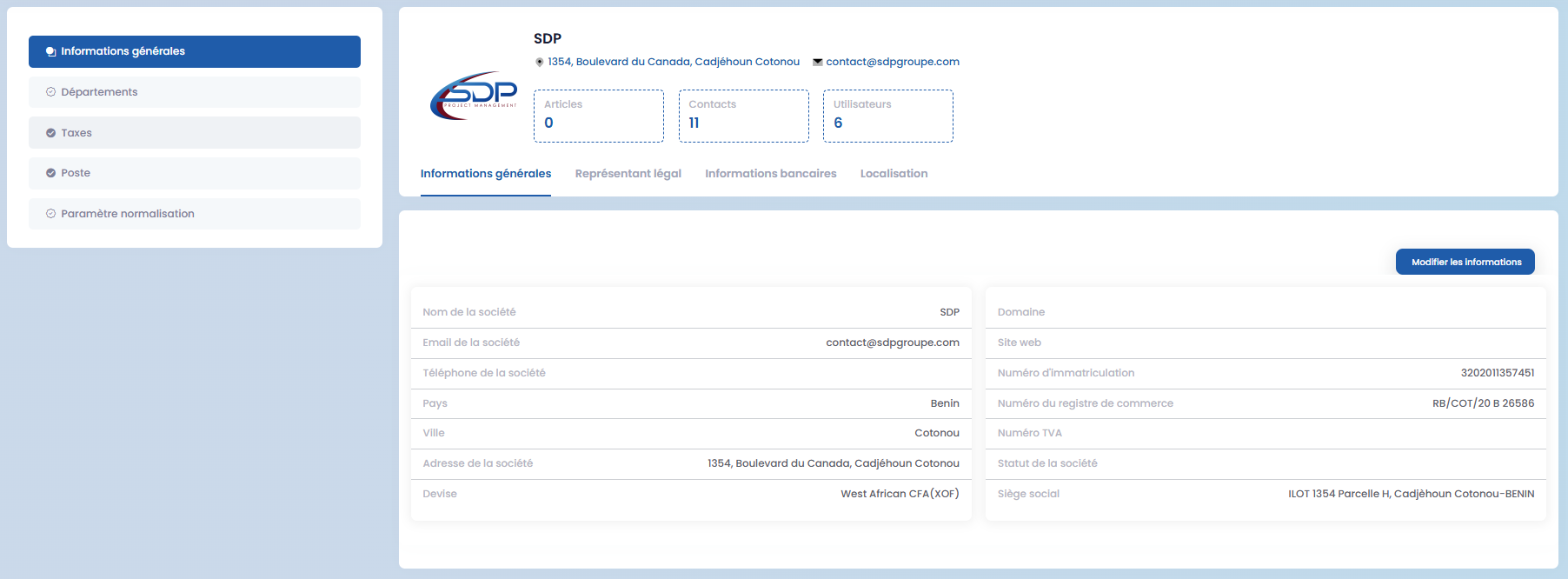
Vous pouvez modifier les informations de la société via le bouton « Modifier les informations ». Elle inclut :
-
les informations générales,
-
le représentant légal,
-
les informations bancaires,
-
la localisation.
Pour ajouter une information bancaire, cliquez sur « Ajouter une information bancaire », remplissez le formulaire, puis enregistrez.
Départements
Cette section permet de gérer les départements de l’entreprise.

Cliquez sur « Nouveau département », remplissez le formulaire, puis enregistrez.
Taxes
Vous pouvez configurer les taxes utilisées dans l’application.
Cliquez sur « Nouvelle taxe », renseignez le formulaire et enregistrez.

Les icônes d’actions permettent de modifier ou supprimer une taxe.
Postes
Cette section permet de définir les postes occupés par les collaborateurs.
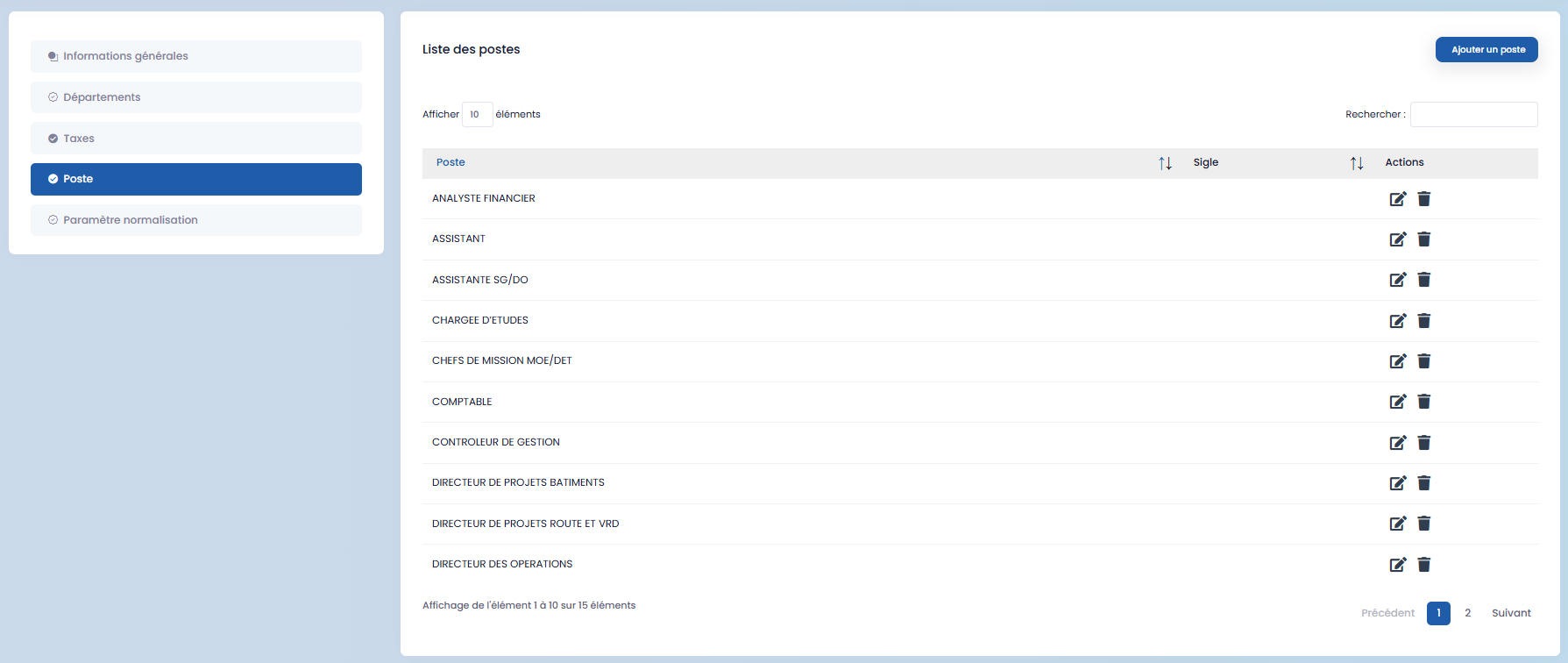
Cliquez sur « Ajouter un poste », remplissez le formulaire, puis enregistrez.
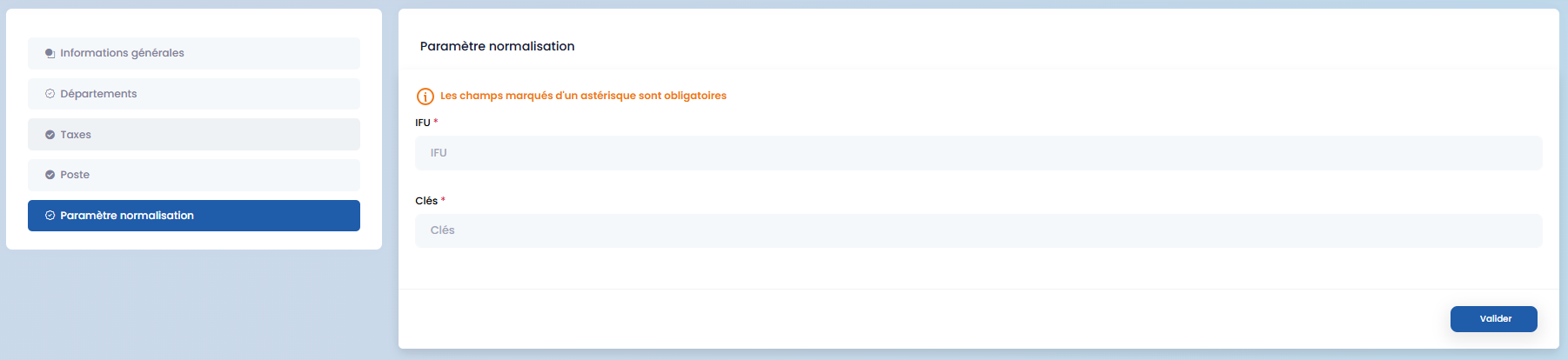
Paramètres de normalisation
Renseignez le numéro IFU ainsi que la clé, puis validez.
Paramètres multi-sociétés
Sociétés
Cette section permet d’enregistrer plusieurs sociétés.

Cliquez sur « Nouvelle société », complétez le formulaire, puis enregistrez.
Bureaux
Vous pouvez associer des bureaux à vos sociétés.

Cliquez sur « Nouveau bureau », remplissez le formulaire, puis enregistrez.
Après création, l’icône d’action permet d’associer des collaborateurs au bureau. Cliquez sur « Nouveau membre », renseignez le formulaire, puis enregistrez.
Paramètres utilisateurs
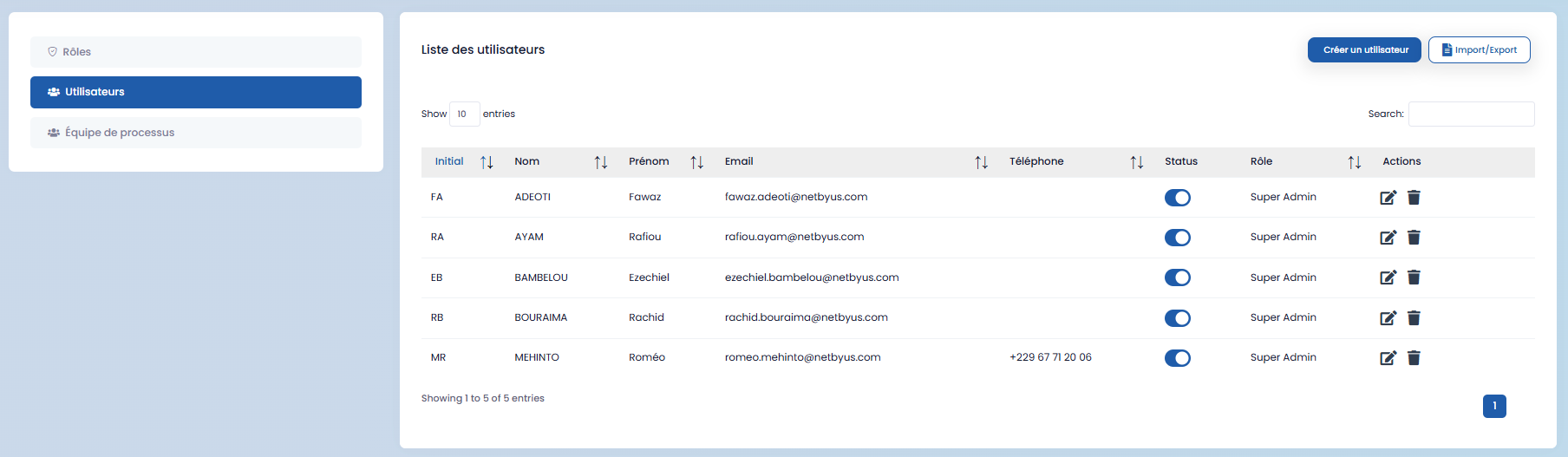
Utilisateurs
Cette section permet de gérer les utilisateurs de la plateforme.
- Cliquez sur « Créer un utilisateur »
- Remplissez le formulaire, puis enregistrez
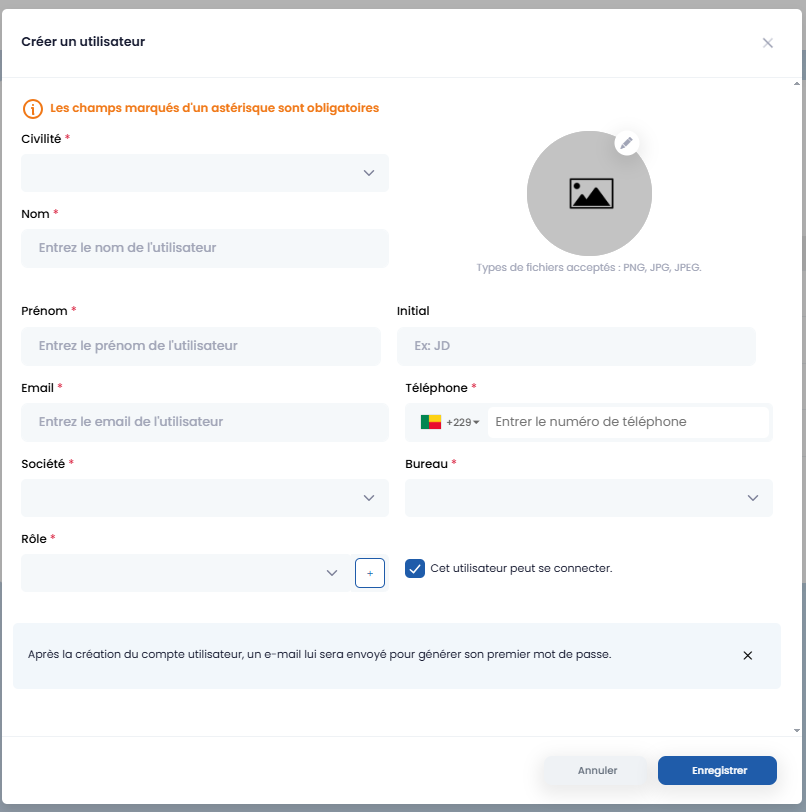
Vous pouvez également importer ou exporter des utilisateurs.
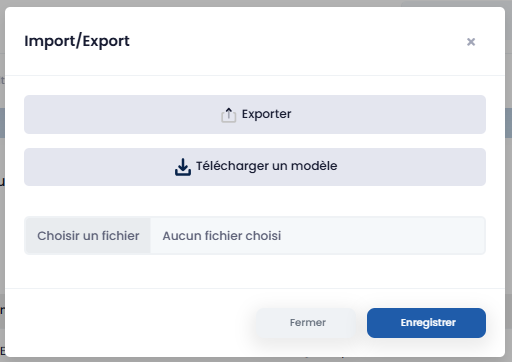
- Import
Cliquez sur « Import / Export », puis sur « Télécharger un modèle ». Remplissez le fichier téléchargé, sélectionnez-le via « Choisir un fichier », puis enregistrez.
- Export
Cliquez sur « Exporter » pour télécharger la liste des utilisateurs au format Excel.
Équipes de processus
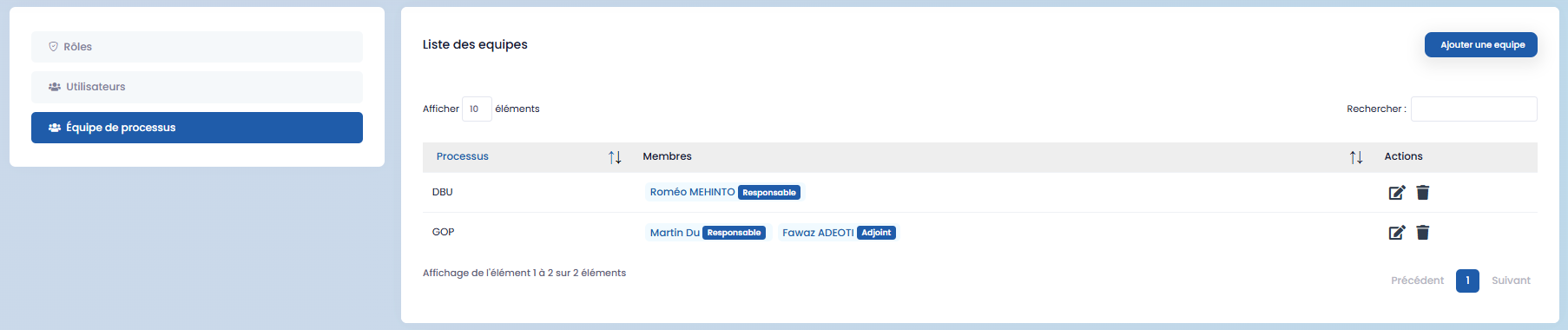
Cliquez sur « Ajouter une équipe », remplissez le formulaire, puis enregistrez.
Pour ajouter plusieurs membres, utilisez le bouton « Ajouter un membre ».
Rôles
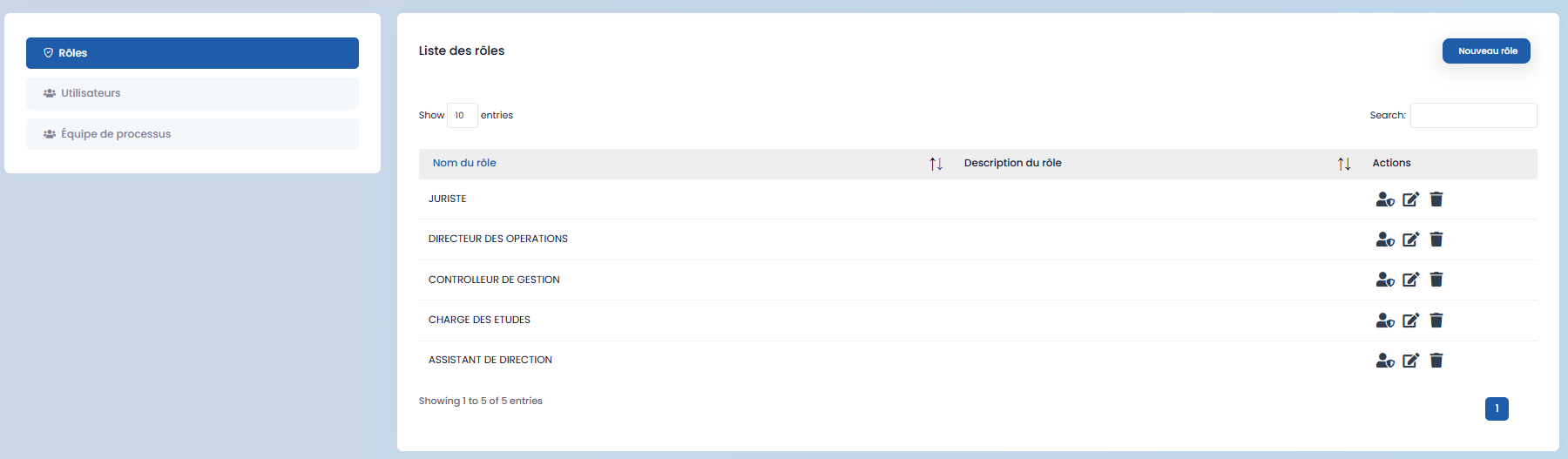
Cette section permet de créer des rôles à assigner aux utilisateurs. Cliquez sur « Nouveau rôle », complétez le formulaire, puis enregistrez.
Paramètres système
Configuration des messages email
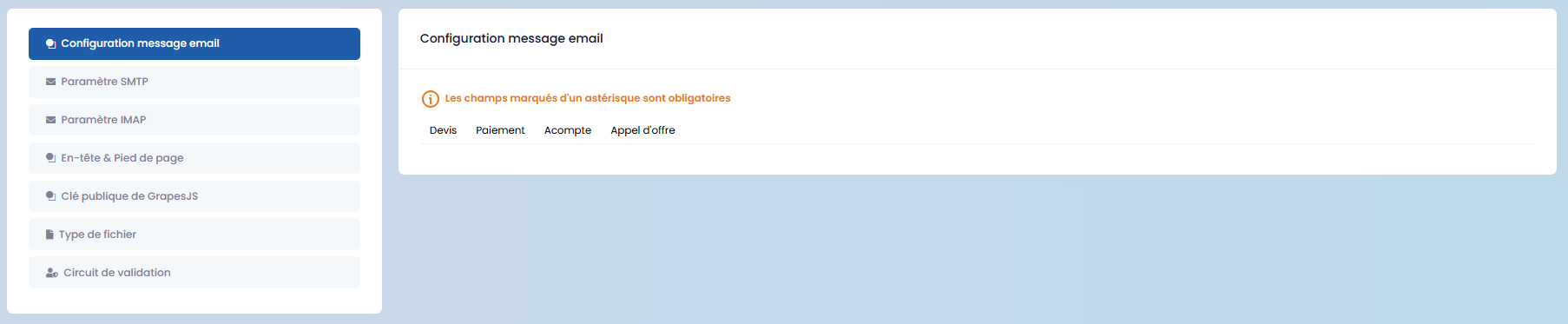
Vous pouvez configurer les messages envoyés par email, notamment :
- envoi et relance de devis,
- notifications de paiement et d’ordre de virement,
- factures d’acompte et relances associées,
- transfert d’AO,
- enquêtes clients,
- envoi de documents de projet,
- assignation de responsables de projet.
Pour chaque message, éditez le contenu, ajoutez des éléments si nécessaire via « Ajouter des éléments au contenu », puis enregistrez.
Paramètres SMTP
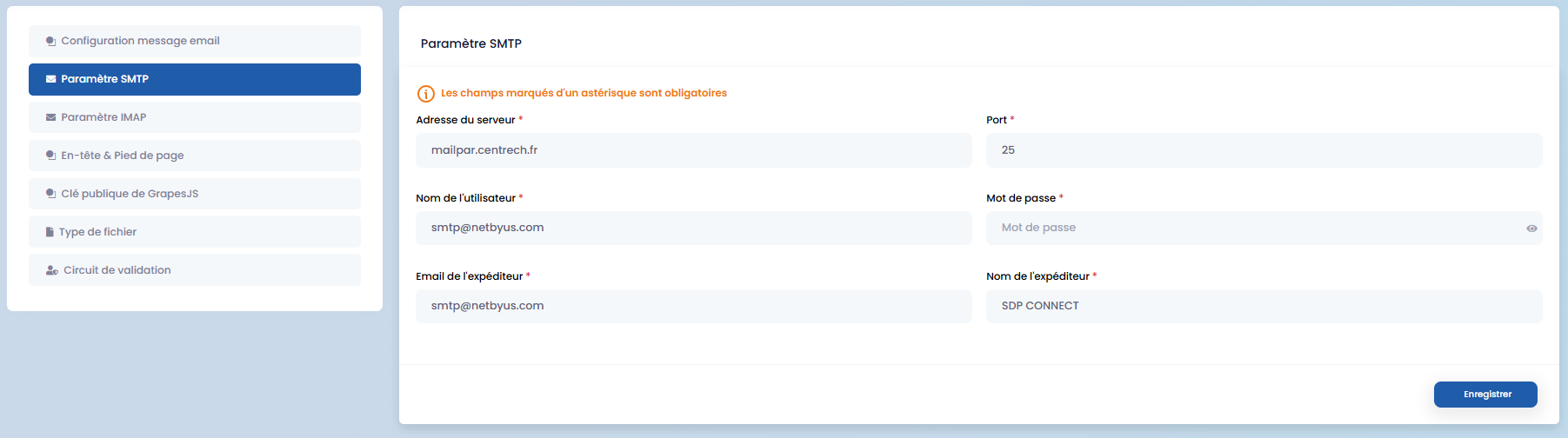
Renseignez les informations SMTP, puis enregistrez.
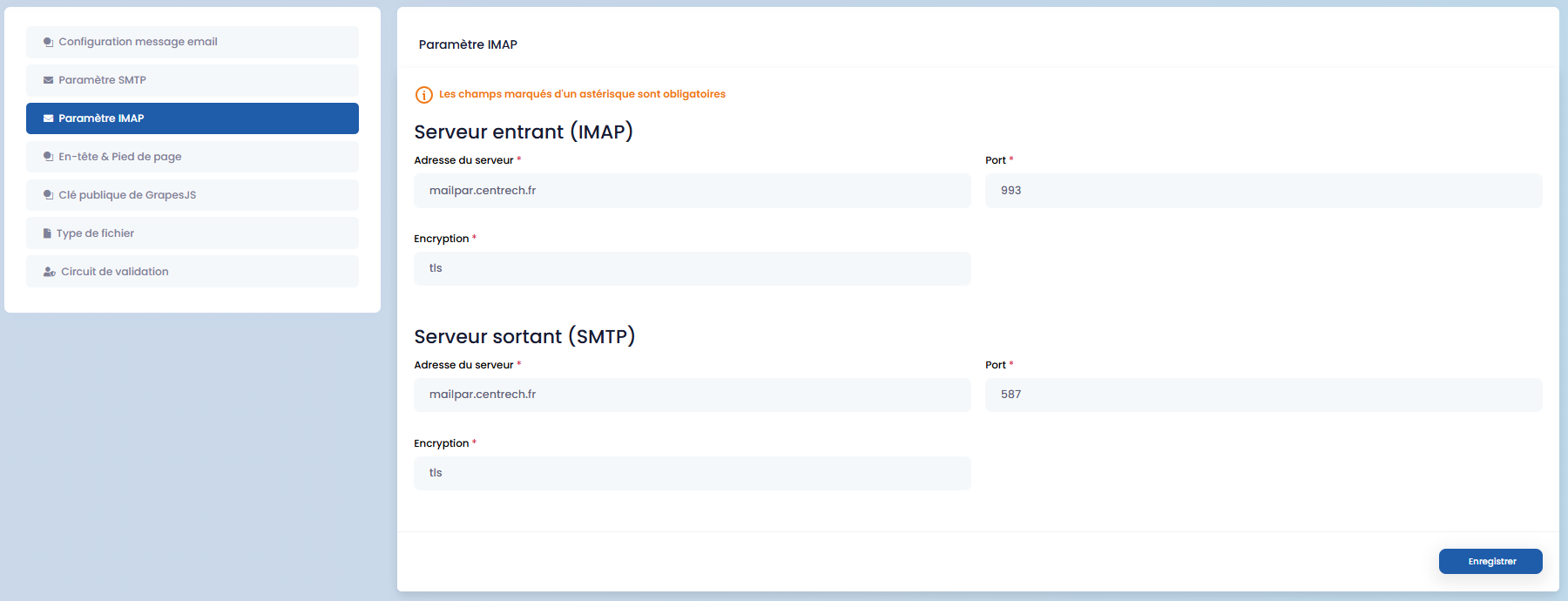
Paramètres IMAP
Renseignez les informations IMAP, puis enregistrez.
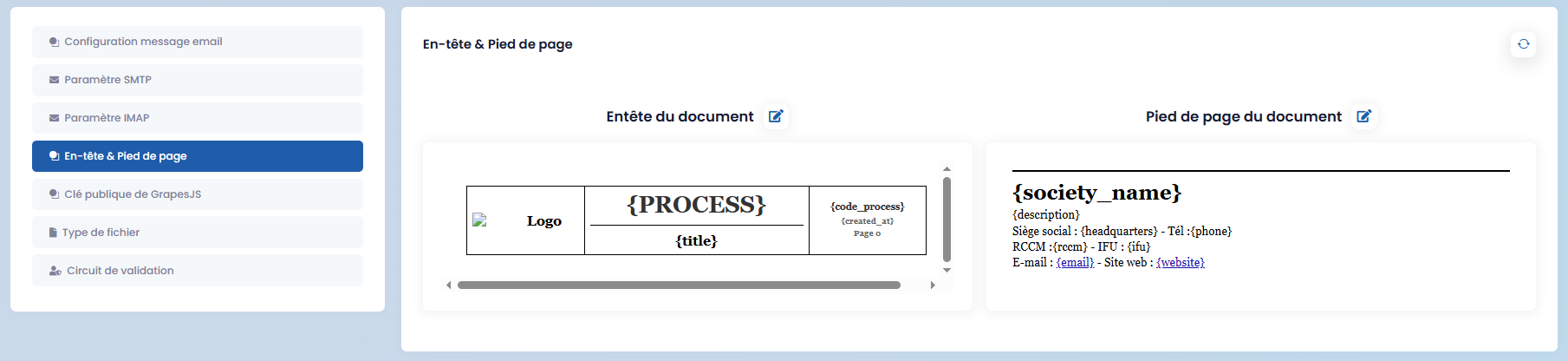
En-tête et pied de page
Configurez les en-têtes et pieds de page de vos documents selon vos besoins, puis enregistrez.
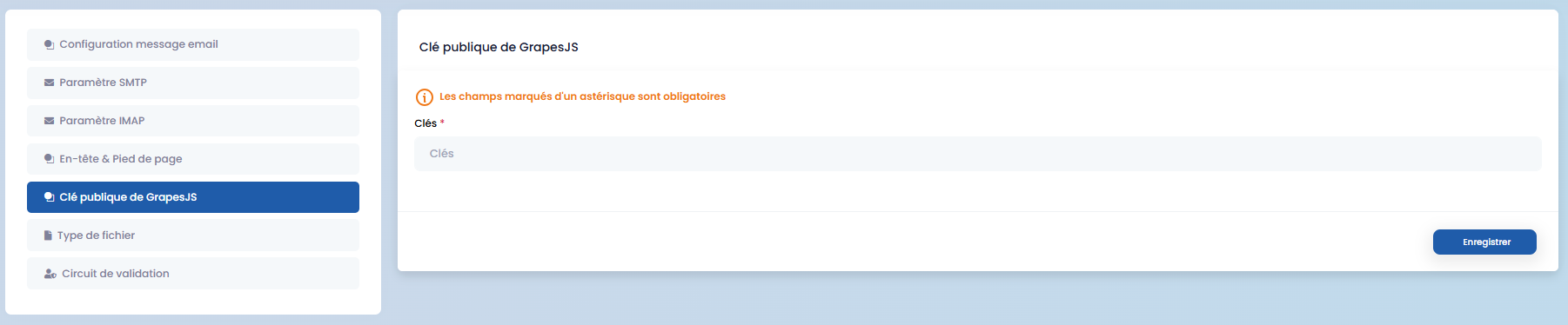
Clé publique GrapesJS
Renseignez la clé publique, puis enregistrez.
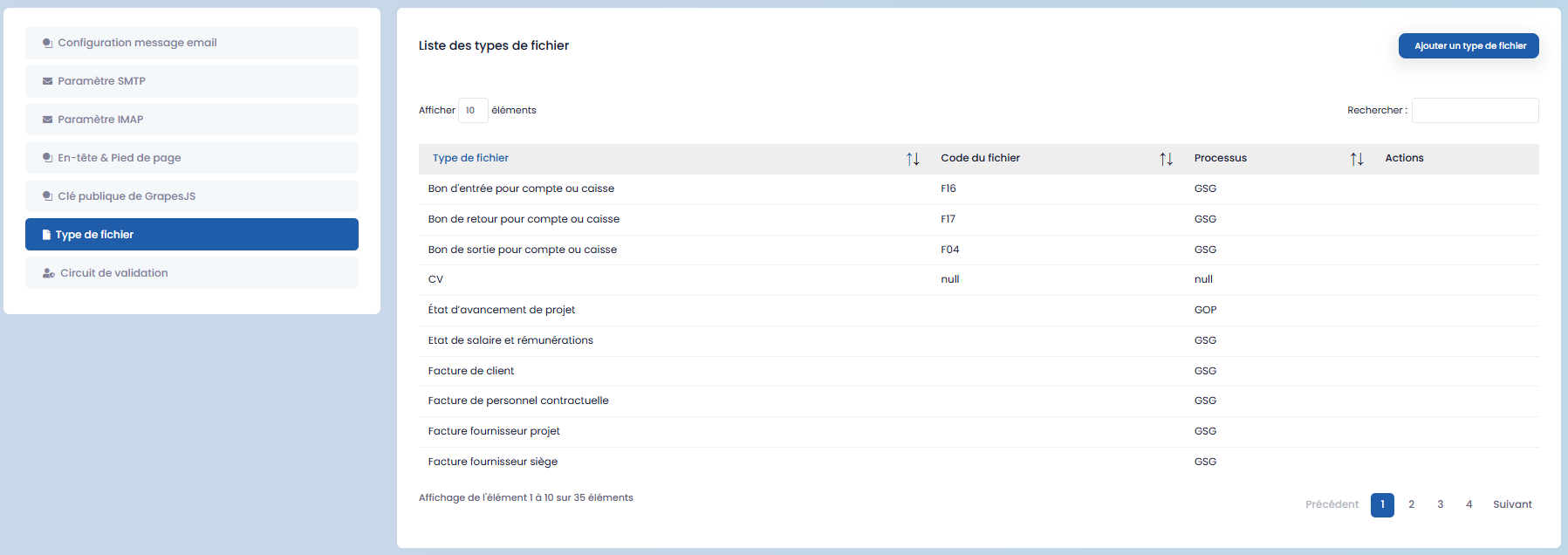
Types de fichiers
Cliquez sur « Ajouter un type de fichier », remplissez le formulaire, puis enregistrez.
Circuits de validation
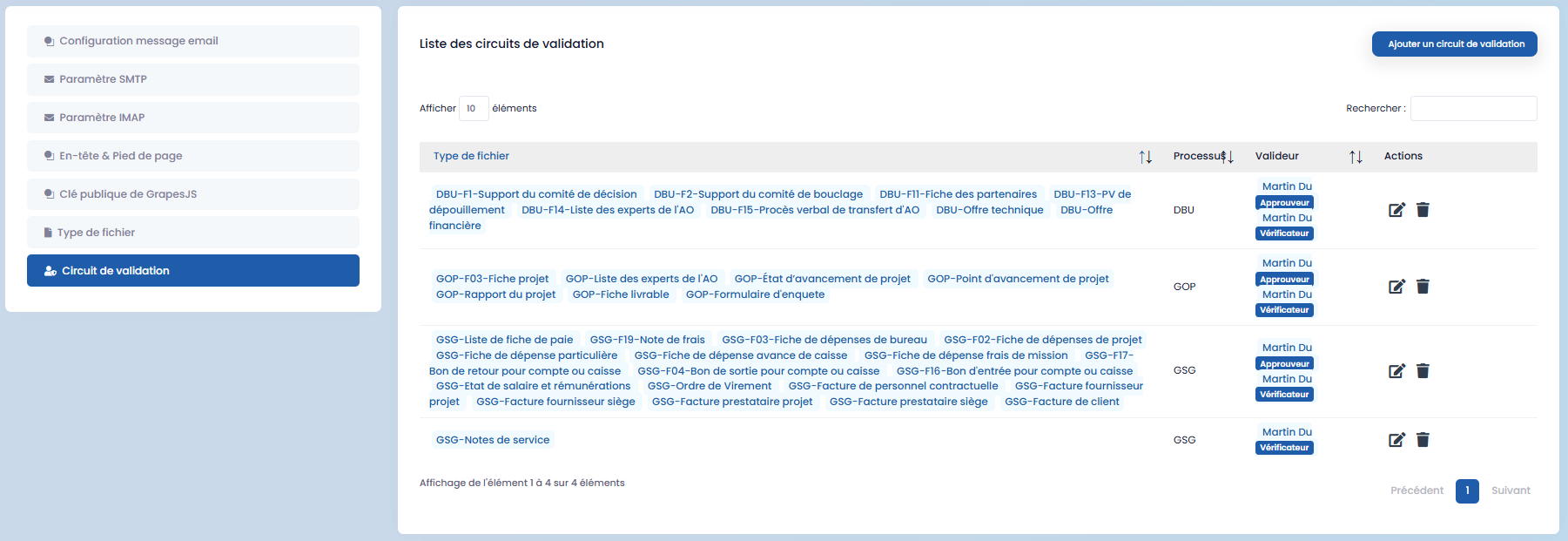
Cliquez sur « Ajouter un circuit de validation », complétez le formulaire, puis enregistrez.